

Comarch ERP Optima to kompleksowy system do zarządzania przedsiębiorstwem, który zawiera specjalistyczny moduł Kadry i Płace. System Comarch ERP Optima posiada mechanizm automatycznego korygowania stażu pracy, uwzględniający nakładające się okresy nauki i zatrudnienia. Automatyzacja procesu tworzenia umów o pracę w Comarch ERP Optima to krok w kierunku nowoczesnego zarządzania zasobami ludzkimi. Dzięki zaawansowanym funkcjom systemu, firmy mogą znacząco zwiększyć efektywność pracy działu HR, minimalizować ryzyko błędów i zapewnić spójność dokumentacji pracowniczej. Wdrożenie tego rozwiązania wymaga pewnego nakładu pracy na etapie konfiguracji, ale długoterminowe korzyści zdecydowanie przewyższają początkowe wyzwania.
Konfiguracja i wprowadzanie danych pracownika
Pierwszym krokiem jest wprowadzenie podstawowych danych pracownika do systemu. Po wprowadzeniu pracownika na listę pracowników, możesz uzupełnić szczegółowe informacje dotyczące zatrudnienia pracownika na umowę o pracę. Aby uzupełnić informacje o zatrudnieniu przechodzisz na zakładkę [3 Etat].
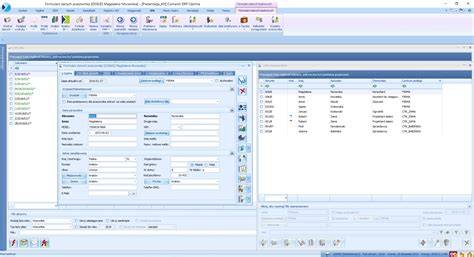
Informacje związane bezpośrednio z zatrudnieniem danej osoby na etat obejmują:
- Data rozpoczęcia pracy - dzień, w którym pracownik po raz pierwszy stawił się do pracy.
- Rodzaj umowy - wyboru dokonujemy z listy pomocniczej. Do wyboru mamy 5 rodzajów umów: na czas określony, na czas wykonywania określonej pracy, na okres próbny, na czas nieokreślony i na czas określony (zastępstwo).
- Data zwolnienia - jeśli zawieramy umowę na czas nieokreślony pole to pozostaje puste. W przypadku umowy na czas określony bądź zwolnienia pracownika wpisujemy datę rozwiązania umowy.
- Przyczyna zwolnienia - pole staje się aktywne po wpisaniu daty zwolnienia.
- Zastępowany pracownik - w tym polu można wpisać lub wybrać z listy pracowników imię i nazwisko pracownika zastępowanego.
- Pracownik tymczasowy - parametr dostępny w wersji programu Comarch ERP Optima Płace i Kadry Plus, dedykowany dla pracowników tymczasowych.
- Stanowisko, funkcja - powierzona pracownikowi. Nazwy wybierane są z list słownikowych.
Szczegóły umowy i wynagrodzenie
System automatycznie wypełni większość pól na podstawie danych pracownika i wybranego szablonu. W przypadku umowy na czas określony (zastępstwo) pomimo tego, że jest ona na czas określony program „nie pyta” o datę zakończenia umowy. W celu poprawnego wydrukowania umowy o pracę należy dodatkowo, przed wydrukiem, uzupełnić informację o imieniu i nazwisku osoby, którą zastępuje pracownik. W sytuacji, gdy nie znamy czasu trwania zastępstwa data do pozostaje pusta (uzupełnimy ją w momencie zakończenia pracy). Na wydruku należy słownie określić czas trwania umowy o pracę np. na okres urlopu wychowawczego.
Sposób naliczania wynagrodzenia (np. Rodzaj zmiany (np. Stawka z 2 400.00 zł mies.)) określa, w jaki sposób będzie obliczane wynagrodzenie pracownika.
Stawka - kwota wynagrodzenia zasadniczego wypłacana za godzinę lub miesiąc. Jeżeli pracownik ma zostać zatrudniony na minimalną płacę należy zaznaczyć parametr Najniższe wynagrodzenie [√ ]. Nie można wówczas edytować kwoty, gdyż jest ona odczytywana ze zmiennych konfiguracyjnych programu.
Gwarantowany procent minimalnej - gwarantowany procent minimalnej płacy. Parametr pozwala na ustaleniu indywidualnego procentu minimalnej płacy, domyślnie podpowiadany jest jako 100%. Dla pracowników zatrudnionych w pierwszym roku zatrudnienia stawka może stanowić 80% minimalnej płacy, dla tych właśnie pracowników należy zmodyfikować domyślnie podpowiadaną wartość.
Ubezpieczenia i czas pracy
Następnie przechodzisz na zakładkę [4 Ubezpieczenie (etat)] i weryfikujesz podpowiadane informacje o ubezpieczeniach pracownika. W razie potrzeby skoryguj podpowiadane informacje na właściwe.
Kalendarz - domyślnie proponuje się kalendarz Standard. W celu odzwierciedlenia rzeczywistego czasu pracy można stworzyć indywidualny kalendarz (Konfiguracja/ Firma/ Płace/ Kalendarze).
- Rozlicz. Według kalendarza - uzupełniamy czas pracy w każdym dniu miesiąca, jeśli są odchyłki od planu pracy, to należy je nanieść na formularz Nieobecności / zakładka Kalendarz. Brak modyfikacji dnia oznacza pracę zgodną z kalendarzem normatywnym (Plan pracy). Metoda czasochłonna przy dużej ilości nadgodzin.
- Według obecności - w kalendarzu (Nieobecności - zakładka [Kalendarz]) odnotowujemy tylko dni, w których pracownik jest obecny w pracy (brak danych o czasie pracy traktowany jest jak dzień z zerowym czasem pracy).
- Według zestawienia - informacja o czasie pracy odczytywana jest z zestawienia czasu pracy (Nieobecności - zakładka [Zestawienia]). Uwaga Należy pamiętać, że zestawienie może dotyczyć tylko jednego miesiąca. W sytuacji, gdy pracownik został zwolniony w trakcie miesiąca, przy dodawaniu zestawienia podpowiada się okres zestawienia od pierwszego dnia miesiąca do daty zwolnienia (analogicznie przy zatrudnieniu w trakcie miesiąca).
Indywidualny limit nadgodzin - parametr pozwala na ustaleniu indywidualnego limitu nadgodzin dla każdego pracownika. zaznaczony [√] - należy wpisać limit nadgodzin dla tego pracownika. Z limitem nadgodzin związany jest parametr w Konfiguracji firmy/Płace /Kalendarz/ Limit nadgodzin w roku. Standardowo program podpowiada 150 godzin.
RCP reguła wygładzania (moduł Comarch ERP Optima Płace i Kadry Plus). Funkcja Rejestratora Czasu Pracy (RCP) dostępna po zaznaczeniu w Konfiguracji firmy/ Płace/ Parametry - Używanie RCP do ewidencji czasu pracy [√]. Wówczas na formularzu pracownika pojawi się pole RCP reguła wygładzania. Można wybrać standardową regułę (Standard) lub własną, wcześniej utworzoną w Konfiguracji/ Firma/ Płace/ RCP reguły wygładzania. Dzięki tej funkcji program jest w stanie automatycznie korygować zauważone w trakcie wczytywania danych RCP błędy.
Urlopy i inne parametry
Limit urlopu - pierwsza praca - zaznaczenie parametru powoduje naliczanie limitu urlopu wypoczynkowego w pierwszym roku zatrudnienia, według zasad obowiązujących dla pracowników podejmujących pierwszą pracę. Jeśli w konfiguracji firmy zaznaczony jest parametr Ustawiaj parametr ‘Limit urlopu - pierwsza praca’ zgodnie z historią zatrudnienia podczas zapisu formularza danych kadrowych nowo zatrudnionego pracownika, który nie ma odnotowanej historii zatrudnienia, bądź odnotowane zapisy w historii wskazują, że nie pracował w latach wcześniejszych, niż rok zgodny z datą zatrudnienia, automatycznie zostanie zaznaczony na jego formularzu parametr Limit urlopu - pierwsza praca. Jeśli pracownik ma odnotowane zatrudnienie we wcześniejszych latach w historii zatrudnienia powyższy parametr nie zostanie zaznaczony.
Norma dobowa do urlopu dla pełnego wymiaru etatu - pole wykorzystywane do określenia godzinowej normy urlopu, odpowiadającej jednemu dniu roboczemu. Standardowo w polu tym proponuje się wartość 8:00. Tylko dla pracowników z obniżonym wymiarem czasu pracy należy to pole zmodyfikować do wysokości normy obowiązującej daną grupę zawodową np. Przy zmianie wymiaru etatu pracownika, przy wydłużeniu daty zatrudnienia, ponownym zatrudnieniu czy zmianie wartości pola z normą dobową urlopu pojawia się komunikat o konieczności przeliczenia limitów urlopowych, ponieważ zmiany te mają istotny wpływ na wymiar i zakres limitu urlopu. Norma dobowa pracownika może zostać uwzględniona przy wyliczeniu podstawy ekwiwalentu (np. w przypadku wyliczenia ekwiwalentu dla osób niepełnosprawnych, dla których norma dobowa wynosi 7 h). W tym celu w Konfiguracji firmy/ Typy wypłat/ Ekwiwalent za niewykorzystany urlop należy zaznaczyć parametr Wartość dzielona przez godziny i wybrać opcję Norma dobowa do urlopu z etatu.
Liczba dni dodatkowego limitu urlopowego przysługującego pracownikowi. Ilość dni tego urlopu sumowana jest na formularzu limitu urlopu wypoczynkowego po zaznaczeniu parametru Urlop dodatkowy.
Oddelegowany do pracy za granicą - parametr dostępny w wersji programu Comarch ERP Optima Płace i Kadry Plus, dedykowany dla pracowników oddelegowanych do pracy za granicą.
Z poziomu Formularza danych kadrowych pracownika możesz wydrukować treść zawartej Umowy o pracę wybierając Wydruk danych lub Podgląd wydruku.
Przeprowadzenie procesu zmiany warunków zatrudnienia w Comarch ERP Optima wymaga dokładności i znajomości systemu. Pamiętaj, że każda zmiana warunków zatrudnienia może mieć wpływ na naliczanie wynagrodzeń, urlopy i inne aspekty związane z zatrudnieniem. Dlatego zawsze warto konsultować się z działem kadr lub ekspertem ds. Comarch ERP Optima.

tags: #jak #wprowadzic #zatrudnienie #pracownika #do #optimy