

W dobie cyfryzacji, gdzie komunikacja i dokumentacja często opierają się na wizualnych materiałach, umiejętność efektywnego tworzenia i edycji zrzutów ekranu staje się niezwykle cenna. Niezależnie od tego, czy tworzysz tutoriale, artykuły komputerowe, czy po prostu potrzebujesz udokumentować pewne procesy, odpowiednie narzędzia mogą znacząco ułatwić pracę. W tym artykule przyjrzymy się różnorodnym programom do robienia zrzutów ekranu, od prostych, wbudowanych rozwiązań po zaawansowane kombajny oferujące szerokie możliwości edycji i automatyzacji.
Podstawowe narzędzia do zrzutów ekranu
W codziennej pracy, gdy sporadycznie potrzebujemy zrobić zrzut ekranu, często wystarczają nam podstawowe narzędzia dostępne w systemie operacyjnym. Wbudowana funkcja "Wycinek i szkic" w systemach Windows 10 i 11 pozwala na przechwytywanie fragmentów ekranu, a nawet nagrywanie wideo. Skrót klawiszowy Windows + Shift + R umożliwia szybkie uruchomienie tego narzędzia. Po wybraniu obszaru do nagrania, materiał można zapisać lub otworzyć w edytorze Clipchamp.
Dla bardziej zaawansowanych użytkowników, którzy potrzebują nagrywać ekran w wyższej jakości, transmitować na żywo lub mieć pełną kontrolę nad procesem, doskonałym wyborem jest Open Broadcaster Software (OBS). Jest to darmowe narzędzie typu open-source, które oferuje szeroki zakres funkcji, w tym wybór kodeka, formatu pliku, regulację bitrate'u oraz obsługę wielu źródeł (ekran, mikrofon, kamera). Choć interfejs OBS może wydawać się na początku skomplikowany, jego możliwości rekompensują czas poświęcony na naukę obsługi.
Innym potężnym, darmowym narzędziem typu open-source jest ShareX. Oprócz standardowych zrzutów ekranu, ShareX oferuje również nagrywanie wideo za pomocą FFmpeg. Program pozwala na nagrywanie całego ekranu lub wybranego obszaru, zapisywanie materiału jako wideo lub GIF, a także nagrywanie dźwięku z mikrofonu i systemu. Jego wszechstronność sprawia, że jest to narzędzie dla każdego, kto potrzebuje zaawansowanych funkcji przechwytywania ekranu.
Dla użytkowników systemu Android, wbudowana funkcja "Nagrywanie ekranu" dostępna w szybkich ustawieniach (po rozwinięciu belki powiadomień) pozwala na nagrywanie ekranu wraz z dźwiękiem i zaznaczaniem miejsc dotknięcia. Jest to najszybsze i najbezpieczniejsze rozwiązanie, nie wymagające instalacji dodatkowych aplikacji. Wśród popularnych aplikacji do nagrywania ekranu na Androida wyróżniają się AZ Screen Recorder, XRecorder (oferujący nagrywanie w jakości do 1080p i wbudowany edytor) oraz Mobizen (z obsługą wysokiej rozdzielczości, 60 klatek na sekundę i facecam).
Użytkownicy systemu iOS również mają dostęp do wbudowanej funkcji nagrywania ekranu, którą można znaleźć w Centrum Sterowania. Po uruchomieniu system nagrywa wszystko, co dzieje się na ekranie, a plik trafia bezpośrednio do aplikacji Zdjęcia. Aplikacje takie jak Record it! i DU Recorder oferują dodatkowe funkcje, takie jak komentarze głosowe, edycja wideo i możliwość streamowania na platformy społecznościowe.
Programy do automatycznego robienia zrzutów ekranu
Dla osób, które potrzebują wykonywać zrzuty ekranu w regularnych odstępach czasu, istnieje wiele programów oferujących taką funkcjonalność. Jednym z nich jest Screenpresso, który działa w tle, a po naciśnięciu klawisza Print Screen tworzy odpowiedni plik. Screenpresso umożliwia także edycję zrzutów bezpośrednio po ich wykonaniu, dodając strzałki, zamazywanie fragmentów, zaznaczanie kolorami, dodawanie tekstów czy tworzenie numeracji. Program oferuje również opcję przechwytywania kursora myszki, co nie jest możliwe w standardowych zrzutach.
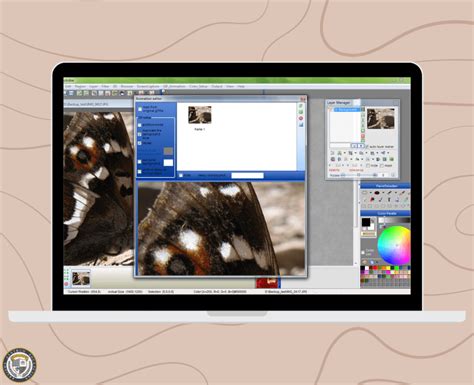
Ashampoo Snap 16 to kolejne wszechstronne narzędzie, które ułatwia robienie zrzutów ekranu i filmów. Program pozwala na natychmiastowe przechwytywanie wszystkiego, co widać na ekranie, a następnie edycję zdjęć za pomocą elementów graficznych, automatycznego numerowania, komentarzy, kształtów czy clipartów. Ashampoo Snap 16 oferuje intuicyjny interfejs, możliwość przechwytywania przewijanych stron, korzystania z timerów oraz tworzenia nagrań wideo z adnotacjami w czasie rzeczywistym.
W dyskusjach na forach internetowych często pojawia się temat programów do automatycznego wykonywania zrzutów ekranu co określony czas, np. co 30 sekund, z możliwością działania w tle i niewidoczności dla użytkownika. Wskazywano między innymi na program Gadwin PrintScreen, który umożliwia ustawienie opóźnienia przed wykonaniem zrzutu, jednak wymaga ręcznego wywołania klawiszem. Lepszą opcją wydaje się być IrfanView, darmowa przeglądarka graficzna, która posiada funkcję automatycznego zapisu zrzutów ekranu w określonych odstępach czasu.
Użytkownicy poszukujący programów z zaawansowanymi funkcjami, takimi jak filtrowanie na podstawie tytułu okna, napotykają na droższe rozwiązania. Jednakże, IrfanView, mimo że nie spełnia wszystkich specyficznych wymagań, jest często polecany jako dobry punkt wyjścia.
Programy do kontroli rodzicielskiej z funkcją zrzutów ekranu
Niektóre programy do kontroli rodzicielskiej oferują również funkcję tworzenia zrzutów ekranowych co określony czas, co może być przydatne dla rodziców monitorujących aktywność swoich dzieci przy komputerze. Wśród popularnych aplikacji tego typu znajdują się:
- Strażnik Ucznia: Program ten oferuje wszechstronną kontrolę poczynań ucznia przy komputerze, w tym kontrolę czasu spędzanego przy komputerze, tworzenie zrzutów ekranowych co określony czas oraz zapis czynności dokonanych na komputerze.
- Anti-Porn: Narzędzie to służy do kontroli sposobu wykorzystania komputera, oferując m.in. blokowanie wybranych stron internetowych i komunikatorów, definiowanie czasu korzystania z komputera, a także przechwytywanie i zapisywanie zrzutów ekranowych pulpitu.
- Kurupira WebFilter: Rozbudowana i darmowa aplikacja do ochrony rodzicielskiej, która umożliwia kontrolowanie odwiedzanych stron internetowych, uruchamianych aplikacji, a także nadzorowanie czasu spędzonego przed komputerem. Program pozwala na tworzenie i przeglądanie zrzutów ekranowych wykonanych podczas pracy z komputerem.
- Beniamin: Program umożliwiający nadzór rodzinny w zakresie dostępu do usług internetowych, w tym blokowanie stron WWW, definiowanie kryteriów blokowania oraz tworzenie białych i czarnych list. Beniamin pozwala również na śledzenie adresów stron uruchamianych przez dziecko oraz definiowanie czasu, w którym może ono korzystać z Internetu.
Warto zaznaczyć, że aplikacja do kontroli rodzicielskiej, która blokuje ekran po upływie określonego czasu, wymaga uprawnień administratora urządzenia oraz korzysta z alarmów systemowych, aby zapewnić niezawodność działania, nawet gdy inne aplikacje działają w tle.
Zaawansowane narzędzia i porównanie
Wybór odpowiedniego programu do robienia zrzutów ekranu zależy od indywidualnych potrzeb. Dla osób potrzebujących jedynie podstawowych funkcji, wbudowane narzędzia systemu Windows lub proste aplikacje mogą być wystarczające. Jednak dla profesjonalistów i entuzjastów, którzy potrzebują szerokich możliwości edycji, automatyzacji i integracji z innymi narzędziami, warto rozważyć bardziej zaawansowane rozwiązania.
Programy takie jak Snagit (płatny) oferują szeroki wachlarz narzędzi edycyjnych i dopasowują się do oczekiwań użytkownika, ułatwiając sprawny osiągnięcie celu. PicPick, choć darmowy, może czasem sprawiać problemy z ustawieniami. Greenshot, mimo że nie był aktualizowany od dłuższego czasu, nadal oferuje podstawowe funkcje, które mogą być wystarczające dla niektórych użytkowników.
Dla osób zainteresowanych testowaniem wielu programów bez konieczności ich ciągłej instalacji i deinstalacji, rozwiązaniem może być użycie maszyny wirtualnej, na przykład VirtualBox, która pozwala na tworzenie migawek stanu systemu i powracanie do nich w razie potrzeby.
Top 5 przydatnych programów do robienia zrzutów ekranu (screenów) Windows 11,10
Podsumowując, rynek oferuje bogactwo narzędzi do tworzenia zrzutów ekranu, od prostych i darmowych po zaawansowane i płatne. Kluczem do wyboru najlepszego rozwiązania jest zdefiniowanie własnych potrzeb i wymagań.
tags: #program #robiacy #screeny #co #okreslony #czas